“立つ崎”がどうしても変換できずに困った経験はありませんか?
読みを入力しても候補に出てこなかったり、似た漢字ばかりが並んでしまったりすると、「どうやって入力すればいいの?」と不安になってしまいますよね。
特に人名・地名・正式書類など、絶対に正しい漢字を使いたい場面では、変換できないだけで作業が止まってしまうこともあります。
でも安心してください。
“立つ崎”は少し特殊な漢字ではありますが、いくつかのテクニックを知っておくだけで、初心者の方でもすぐに入力できるようになります。
この記事では、最速で入力できるコピペ用の文字から、手書き・部首検索・辞書登録・フォント対策まで、あらゆる角度から確実に“立つ崎”を入力する方法をまとめました。
「スマホでも入力できる?」「公式書類で使って大丈夫?」といったよくある疑問にも丁寧に答えているので、この記事だけで迷わず入力できるようになります。
それでは、まずは一番簡単で確実に入力できる方法からご紹介します。
まず結論|“立つ崎”はこの方法で確実に入力できます。

一番簡単で確実な入力方法
“立つ崎”は、通常の漢字変換では出てこないことが多い文字です。
その理由のひとつは、一般的な日本語入力システムでは使用頻度の低い漢字が優先順位の下に回されてしまうためです。
そのため、どれだけ何度も同じ読みを入力しても候補に出てこないことがあり、初心者の方はもちろん、普段パソコンに慣れている方でも戸惑ってしまうことがあります。
そこで役立つのが、読みを工夫した入力方法や、コピペ・辞書登録をうまく使うテクニックです。
特に辞書登録は一度設定しておけば次回以降すぐに変換できるようになるため、頻繁に“立つ崎”を使う方にはとても便利な方法です。
どうしても出ない場合の最終手段
特に急いでいる場合は、コピペや辞書登録を活用するとすぐに解決できます。
さらに、スマホの手書き入力や部首検索を利用することで、形から直接漢字を探し出せるため、読み方に自信がない方でも安心して入力できます。
どうしても変換されないときは、Google検索で漢字を表示し、そのままコピーして使うという方法も有効です。
この手順を知っておくと、突然の書類作成や急なメッセージ入力のときにも落ち着いて対応できるようになります。
コピペ用|“立つ崎”の正しい漢字はこちら
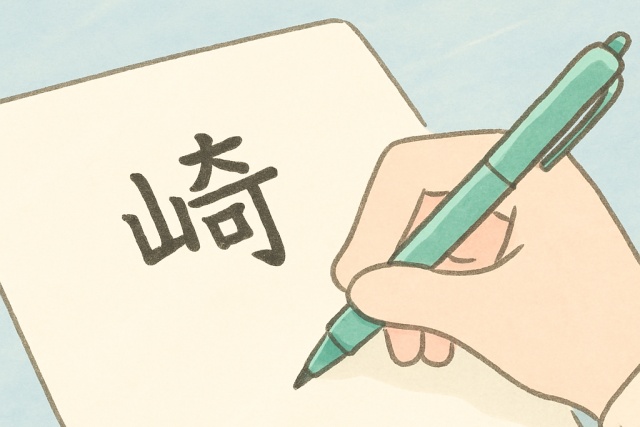
今すぐ使える文字(コピー用)
まずは、すぐに使える方法としてコピペを紹介します。
これは、時間がないときや読み方が分からず先に進めないときに、とても助けになる方法です。
コピーして貼り付けるだけなので、初心者の方でも迷わず使えるのが魅力です。
また、スマホやパソコンなど、どの端末でも同じように使えるため、環境を問わず活用できます。
以下の文字をそのままコピーして使ってください。
﨑さらに、コピペして使う場合は、貼り付け先のアプリやソフトによって文字の表示が異なる場合があります。
特に古いバージョンのソフトや、一部のメールアプリでは文字化けが起こりやすくなることがあります。
コピペ時に文字化けしないための注意点
コピペは一時的な対処法なので、何度も使う場合は辞書登録がおすすめです。
また、貼り付けたあとに正しく表示されているか必ず確認することが大切です。
万が一文字化けしている場合は、フォントを変更してみたり、別の入力欄に貼り付けて再度確かめると改善することがあります。
このようなちょっとした確認を行うことで、安心して正しい漢字を使えるようになります。
“立つ崎”とは何の漢字?正式名称と成り立ち

“立つ崎”は、一般的な「崎」とは形が少し異なる漢字です。
見た目はよく似ていますが、内部の構造に違いがあります。
この違いが原因で、通常の変換では表示されにくくなっています。
「崎」との違いと字体の特徴
一般的な「崎」は「山」と「奇」で構成されています。
一方、“立つ崎”は中の形が異なり、別の字体として扱われます。
この字体の違いは一見すると小さな差に見えますが、漢字の世界では別の文字として認識されるほど重要なポイントです。
そのため、同じ読みであっても変換候補に出にくかったり、フォントによっては表示が異なったりすることがあります。
こうした違いを理解しておくと、なぜ変換が難しいのかをスムーズに把握でき、入力の際にも落ち着いて対処できるようになります。
“立つ崎”は名前で使える?人名・地名での使用例
“立つ崎”は、人名や地名で使われることがあります。
特に名字や施設名などで見かけるケースがあります。
正確な表記が求められる場面では、入力方法を知っておくと安心です。
読み方が同じ漢字が複数ある場合、誤った字を使ってしまうと意味が伝わりにくくなることがあります。
そのため、漢字の選び方はとても大切です。
名字・名前で使われるケース
戸籍や名簿などでは、正式な漢字表記が重要になります。
漢字が間違っていると、本人確認が必要な手続きでトラブルになることもあります。
また、手書きの書類では“立つ崎”と一般的な「崎」が混同されることもあるため、入力作業だけでなく、文字を書く場合にも正しい形を意識することが大切です。
地名・施設名で見かける例
看板や公式サイトでは、正しい字体が使われています。
同じ読みでも違う漢字が使われていることがあるため、地名を検索する際は注意が必要です。
また、観光地や歴史的な場所では、昔から使われている漢字がそのまま残されているケースもあり、地域の文化を反映していることがあります。
入力できない場合は、公式表記を参考にするのがおすすめです。
必要であればスクリーンショットを確認したり、検索結果に表示される画像を参考にすると、正しい漢字を見分けやすくなります。
“立つ崎”の漢字変換ができない理由とよくある悩み
“立つ崎”が変換できない一番の理由は、使用頻度が低いことです。
多くのIMEでは、優先順位が低く設定されています。
なぜ“立つ崎”は標準変換で出てこない?
標準の辞書には、簡略化された漢字が優先的に登録されています。
これは、多くの日本語入力システムが“よく使われる漢字”を最優先で表示する仕組みになっているためです。
その結果、使用頻度が低かったり、特殊な字体として扱われている漢字は、候補として後ろのほうに配置されたり、そもそも辞書に登録されていない場合があります。
特に“立つ崎”のように見た目が似ている別字体が存在する漢字は、辞書側でまとめて扱われてしまうケースもあり、通常の読み入力だけでは表示されにくいという特徴があります。
また、日本語入力システムごとに辞書データが異なるため、Windowsでは出てこないのにスマホでは表示される、といった環境差が生まれることもあります。
こうした背景を知っておくと、「なぜ出ないの?」「どうして候補に見つからないの?」と不安になったときでも、落ち着いて原因を推測できるようになります。
“立つ崎”で困る具体的なシーン
書類作成中に入力できず困ることがあります。
特に、正式名称や人名・地名を正しく入力しなければならない場面では、変換できないだけで作業が大きく止まってしまうことがあります。
また、オンラインフォームや申請ページでは、文字化けによって先に進めなくなるケースもあり、締め切りが迫っているときにはかなり焦りを感じやすい状況です。
メールやフォーム入力で止まってしまうこともあります。
さらに、スマホで急いで返信しなければならない場面や、仕事中にチャットで正確な漢字を入力する必要があるときなど、日常のいろいろなところで“立つ崎”が変換できないことが小さなストレスとして積み重なりがちです。
こうしたトラブルを避けるためにも、早めに解決方法を知っておくことがとても大切です。
端末別|“立つ崎”の入力方法まとめ

使っている端末によって、対処法が少し異なります。
ここでは代表的な方法を紹介します。
Windows(Microsoft IME)での入力手順
手書き入力を使うと、形から漢字を探せます。
これは、読みが分からないときや複雑な漢字を入力するときにとても便利な方法です。
画面に直接なぞるだけで候補が表示されるため、初心者の方でも簡単に探せるのが魅力です。
また、部首検索も有効です。
特に“山へん”“立つ”部分など特徴的なパーツから検索すると見つけやすく、余計な候補が減るため効率的です。
IMEの設定によっては手書きツールが表示されていない場合もありますが、タスクバーのメニューから追加できるので、一度設定しておくと今後の作業が楽になります。
Mac(日本語IME)での入力手順
文字ビューアを使うと、漢字一覧から探せます。
一覧表示は視覚的に分かりやすく、似ている漢字が並ぶため“立つ崎”のような特殊な字体でも比較しながら選べるメリットがあります。
検索欄に部首を入力して探す方法もあります。
Macの日本語IMEは部首検索が比較的充実しているため、形が少し分かれば初心者でも見つけやすいのが特徴です。
さらに、文字ビューアはショートカットで呼び出せるため、作業効率アップにもつながります。
スマホ(iPhone・Android)での入力手順
手書きキーボードが一番簡単な方法です。
スマホは画面がタッチ操作に対応しているため、指で直接なぞるだけで漢字候補が出てきます。
多少形が崩れていても認識してくれることが多く、パソコンより気軽に使えるのが嬉しいポイントです。
また、アプリによっては部首ごとに検索できるものや、写真から文字を読み取るOCR機能が搭載されている場合もあります。
どうしても出ない場合は、コピペを活用しましょう。
ブラウザで検索して漢字を表示し、そのままコピーして使う方法は、時間がないときの強い味方です。
辞書登録しておくと次回からの入力がよりスムーズになります。
今すぐ使える!“立つ崎”変換の即効テクニック

急いでいるときは、検索を使うのも便利です。
Google検索で漢字を表示し、そのままコピーできます。
部首検索・手書き入力の活用方法
形が分かっている場合は、手書き入力が向いています。
多少崩れていても認識してくれることが多いです。
さらに、手書き入力は読みがまったく分からないときでも使えるため、とても心強い方法です。
特に“立つ崎”のように見た目が特徴的な漢字は、線の流れや全体のバランスをざっくり描くだけでも候補に挙がることがあります。
また、部首検索を使う場合は「山へん」や「立」など、分かる部分から探すだけで候補が大幅に絞られるため、初心者でも見つけやすくなるのが嬉しいポイントです。
IMEによっては手書きと部首検索を同じ画面で切り替えられるものもあり、慣れてくると直感的に使い分けできるようになります。
こうした入力補助機能を活用すると、普段は変換できない漢字でもスムーズに見つけられる力が自然と身につきます。
Google検索を使った一発変換テク
「立つ崎 漢字」と検索すると、正しい漢字が表示されることがあります。
検索結果の上部に大きく表示される場合もあり、そのままコピーしてすぐ使えるため、時間がないときにとても便利です。
また、Googleは検索キーワードに応じて関連する漢字や表記ゆれも候補として出してくれるため、自分が探していた字を思い出すきっかけにもなります。
スマホでもパソコンでも同じ手順で使えるため、外出先や急ぎの返信のときにも役立つ万能テクニックです。
“立つ崎”が表示されない・崩れる原因とは
入力できても、表示が崩れることがあります。
これはフォントの対応状況が原因です。
フォント未対応による表示トラブル
古いフォントでは、正しく表示されないことがあります。
特に、“立つ崎”のような特殊な字体は対応フォントが限られていることも多く、パソコンやスマホの機種によっては別の文字に見えてしまったり、豆腐と呼ばれる四角い記号で表示されてしまう場合があります。
こうした表示崩れは、フォントがその漢字データを持っていないことが原因です。
別のフォントに変更すると解決する場合があります。
たとえば、Windows標準フォントの中でも対応状況が異なる場合があるため、「游ゴシック」「MS 明朝」「メイリオ」など複数のフォントで試してみると改善されることがあります。
また、フォントの種類によって“立つ崎”の形が微妙に異なる場合もあり、見た目の印象が変わることもあるため、利用目的に合わせて最適なフォントを選ぶことが大切です。
フォントを最新バージョンにアップデートすることで改善されるケースもあります。
PDF・メール・印刷時の注意点
環境によっては別の文字に置き換わることがあります。
特にPDFでは、作成時に使われたフォントが閲覧側の端末にインストールされていないと、文字が代替フォントに自動置換されてしまうことがあります。
その結果、画面上では正しく見えていたのに、送信後のPDFでは違う漢字になっていた…というトラブルが起きることもあります。
メールでも同様で、相手の端末で対応フォントがない場合、別の字形に変わったり、文字化けが発生する可能性があります。
印刷時にも注意が必要で、プリンタ側のフォント設定によっては表示と異なる字形で印刷されてしまうケースもあります。
重要な書類では事前確認がおすすめです。
送信前・印刷前に一度PDF化して別端末で表示を確認したり、フォントを埋め込んで出力する設定を使うことで、こうしたトラブルを防ぐことができます。
【注意】“立つ崎”と似ている漢字・誤変換例まとめ
見た目が似ている漢字には注意が必要です。
特に「崎」と「埼」は間違えやすいです。
部首や中の形をよく見ると違いが分かります。
たとえば「崎」は“山へん”を持ち、右側の構造が複雑で、細かな線が多く含まれています。
一方の「埼」は“つちへん”で構成されており、右側の形も比較的シンプルで、全体の印象がすっきりしています。
このように、左側の部首と右側のパーツを見分けることで、ぱっと見ただけでは似ている漢字も区別しやすくなります。
さらに、地名や名字ではどちらも使われる場合があるため、文脈や使われている場面によって判断することも大切です。
迷ったときは公式表記を確認しましょう。
特に自治体の地名や人名は、正式な表記が決まっているため、役所のサイト・地図サービス・公式資料を参考にすると安心です。
ネット検索だけでは誤った漢字が出てくることもあるので、複数の情報源を照らし合わせて確認する習慣をつけておくと間違いを防げます。
辞書登録する前に知っておきたい注意点
辞書登録は便利ですが、設定には注意が必要です。
誤登録すると別の変換に影響することがあります。
特に“立つ崎”のような特殊な漢字を登録する場合、読みの設定を間違えると、普段よく使う単語が別の候補に置き換わってしまうこともあります。
また、入力システムによっては同じ読みの単語が複数登録されていると優先順位が変わってしまい、思うように変換されないケースもあります。
そのため、登録前に「どの読みで登録するか」「ほかの単語と重複しないか」を確認することがとても大切です。
特に仕事や書類作成で頻繁に漢字を入力する方は、辞書の整理をこまめに行うことで変換精度が高まり、入力作業がスムーズになります。
他の変換に影響しない登録のコツ
読みを少し工夫すると誤変換を防げます。
自分だけが分かる読み方にするのもおすすめです。
たとえば「たつざき」ではなく「たつz」「さき特殊」など、普段入力しない文字や記号を混ぜることで、意図しない単語が置き換わるのを防げます。
また、辞書登録の画面には「優先度」を設定できる場合があり、これを調整することで表示順位をコントロールできます。
辞書データが増えてくると整理が必要になるため、必要がなくなった登録語はこまめに削除するのも重要なポイントです。
“立つ崎”入力がもっと便利に!設定&応用テク
一度設定しておくと、今後は迷わず入力できます。
時間があるときに設定しておくと安心です。
辞書登録のほかにも、予測変換の学習機能をオンにしておくと、繰り返し使う漢字が自動的に候補に出やすくなります。
入力履歴の保存設定もあわせて確認しておくと、端末をまたいだときにも変換精度が安定します。
登録手順は難しくありません。
画面の案内に沿って進めれば完了します。
ただ、IMEの種類によって登録画面のデザインが違うため、最初は迷うことがありますが、ゆっくり進めれば問題なく設定できます。
登録後は、試しに読みを入力して正しく変換されるか確認すると安心です。
画面の案内に沿って進めれば完了します。
公式書類・ビジネス文書で使っても大丈夫?
正式な書類では、正確な漢字が求められます。
自己判断せず、公式表記を確認することが大切です。
住民票・履歴書・契約書での扱いは自治体や提出先によって扱いが異なる場合があります。
特に住民票や各種証明書など、公的な書類では字体の違いにとても厳格で、わずかな差でも別の文字として扱われることがあります。
履歴書や職務経歴書では、応募先の企業ごとに表記の基準が異なり、採用担当者が見慣れない字体の場合は誤記と判断される可能性もあるため、より慎重に扱う必要があります。
契約書・申請書などの正式書類では、事務担当者が正しい漢字に修正してくれる場合もありますが、提出者側で表記を統一することが求められるケースも多く、自己判断で入力するのは避けたほうが安全です。
また、電子申請システムでは環境依存文字が使えない仕様になっていることもあり、その場合は代替漢字や注記が必要になることもあります。
不安な場合は事前に確認しましょう。
提出先の公式サイト・申請要項・FAQに表記の扱いが明記されていることもあり、問い合わせを行うことで最適な漢字を教えてもらえるため、早めの確認が安心につながります。
どうしても入力できないときの最終対処法
どの方法でも解決しない場合もあります。
これは使用中の端末やアプリが特定の字体に対応していない場合や、文字コードそのものがサポート外である場合に起きる問題で、ユーザー側の操作だけではどうしても解決できないケースが存在します。
そのときは無理をしないことが大切です。
無理に設定を変更したり、フォントファイルを削除・追加すると、ほかの漢字表示に不具合が出たり、システム全体の動作に影響する場合があります。
一度立ち止まり、別の端末で試す・家族や同僚に頼む・紙の書類なら手書きで提出するなど、負担の少ない方法を選ぶことが安心につながります。
また、行政機関や企業に提出する書類の場合は、提出前に相談すれば「こういう場合はこの字体で入力してください」と案内されることもあり、独断で処理するより安全に進められます。
状況によっては代替表記が許可されることもあります。
たとえば行政手続きでは、どうしても端末で正しい字体を入力できない場合、戸籍に登録されている表記に近い漢字で代用してよいとされるケースがあります。
また、企業書類やオンライン申請では、環境依存文字の使用を禁止している場合があり、その際は別字体を使うよう明確に案内されることもあります。
一方で、人名や地名など正式な固有名詞では、勝手に字体を変えてしまうと誤表記扱いになり、訂正を求められることもあります。
必ず確認してから使用しましょう。
特に契約書・登記関連・本人確認書類などでは、独自判断で代替表記を使うと後の手続きに影響するため、提出先へ一言問い合わせるのが最も安全で確実な方法です。
担当者に確認するだけでトラブルを防げることが多く、安心して書類作成を進められます。
“立つ崎”の漢字変換でよくある質問
ここでは、よくある疑問をまとめました。
機種変更すると辞書登録は消える?
多くの場合、引き継ぎ設定をすれば残せます。
ただし、IMEの種類やOSによって引き継ぎ方法が異なるため、機種変更前に必ず設定を確認しておくことが大切です。
特にスマホの場合は、GoogleアカウントやApple IDと連携して辞書データを自動的にバックアップできることが多く、設定さえ有効にしておけばスムーズに移行できます。
一方、パソコンでは辞書ファイルを手動でエクスポートする必要がある場合もあり、操作を忘れてしまうと新しい端末で辞書が空の状態になってしまうことがあります。
事前にバックアップしておくと安心です。
バックアップを取っておけば、万が一引き継ぎがうまくいかなかった場合でも復元できるため、重要な漢字や専門用語を登録している人ほど、こまめな保存が役立ちます。
バックアップをクラウドに保存しておくと、パソコンとスマホ間で辞書を共有できるなど、作業効率がさらに良くなることもあります。
フォントによって表示が違うのはなぜ?
フォントごとに対応文字が異なるためです。
“立つ崎”のような特殊な字体は、フォントによっては収録されていない場合があり、その場合は別の形になったり、四角い豆腐マークで表示されたりします。
また、同じ漢字であってもフォントごとにデザインが微妙に異なるため、画面上の印象が変わることもあります。
特にPDFや印刷物では、閲覧側の環境に依存して表示が変わることがあるため、校正作業の際は複数のデバイスで確認するのがおすすめです。
表示確認は必ず行いましょう。
フォントの違いを理解しておくことで、文字化けを防いだり、正式な文書で誤った字体を使ってしまうといったトラブルを避けやすくなります。
まとめ|“立つ崎”の漢字入力で迷わないために
“立つ崎”は少し特別な漢字ですが、対処法を知れば怖くありません。
コピペ・検索・辞書登録を上手に使えば、すぐに解決できます。
困ったときはこの記事を思い出してください。