「≧」や「≥」を打ちたいのに、キーボードに見当たらなくて困ったことはありませんか?
この記号は「大なりイコール」と呼ばれ、「ある数以上」を表すときに使います。
でも、いざ入力しようとすると場所がわからなかったり、変換に出てこなかったりして意外と難しいですよね。
この記事では、「≧」「≥」の意味と違いから、Windows・Mac・スマホそれぞれでの入力方法までをわかりやすく解説します。
さらに、「打てないときの対処法」や「すぐ使えるコピペテンプレート」も紹介。
初心者でも今日から迷わず入力できるようになる、大なりイコールの完全ガイドです。
ぜひこの記事を見ながら、一緒に「≧」「≥」をマスターしましょう。
大なりイコール(≧・≥)とは?意味と使い方をやさしく解説

「≧」や「≥」という記号、なんとなく見たことはあるけれど、意味まではよく知らないという方も多いですよね。
ここでは、この2つの記号がどんな意味を持ち、どんな場面で使うのかをやさしく整理していきます。
≧と≥の違いと読み方
「≧」は日本語の文書でよく使われる「大なりイコール」です。
「ある値以上ですよ」という意味を表します。
たとえば、「身長≧160cm」と書かれていたら、「160cmちょうどでもOK、それ以上でもOK」という意味になります。
一方で、「≥」はその英語版と考えるとわかりやすいです。
英語では「greater than or equal to(グレーター・ザン・オア・イコール・トゥ)」と表現され、意味は同じ「以上」を示します。
一般的な日本語の資料では「≧」が多く使われ、海外文献や理系の論文などでは「≥」が使われることが多いです。
| 記号 | 読み方 | 意味 | よく使う場面 |
|---|---|---|---|
| ≧ | だいなりイコール | 以上(日本語で一般的) | 日本語のレポートや資料 |
| ≥ | グレーター・ザン・オア・イコール・トゥ | 以上(英語式表現) | 数学式・英語論文など |
実際の使い方と例文で理解しよう
使い方を具体的にイメージするために、いくつか例を見てみましょう。
どれも「〇〇以上」を意味しています。
| 例文 | 意味 |
|---|---|
| 年齢≥18歳 | 18歳になったらOK |
| 身長≧160cm | 160cm以上で応募可 |
| テストの点数≧70点 | 70点ちょうどでも合格 |
| 金額≥5,000円 | 5,000円以上の購入で送料無料 |
つまり、「≧」や「≥」は“境界線を含めて上”を意味するやさしい記号です。
単なる「>(大なり)」よりも柔らかい条件を表すと覚えておくと便利ですよ。
Windowsで「≧」「≥」を入力する方法

ここでは、Windowsパソコンを使って「≧」や「≥」を入力する方法を紹介します。
実は、変換・Altコード・Unicodeなど、いくつかの便利なやり方があります。
自分の環境に合った方法を試してみましょう。
「だいなりいこーる」で変換する
日本語入力で「だいなりいこーる」と入力して変換すると、「≧」や「≥」が候補に出てくる場合があります。
出てこない場合は、スペースキーで変換候補を何度か送りながら探してみましょう。
Microsoft IMEやGoogle日本語入力など、IME(入力ソフト)の種類によって表示されるかどうかが異なります。
| 入力文字 | 変換候補 | 対応IME例 |
|---|---|---|
| だいなりいこーる | ≧、≥ | Google日本語入力 |
| だいなり | >、≧ | Microsoft IME |
変換候補に出てこない場合は、次に紹介するAltコードやUnicode入力を試してみましょう。
Altコードで入力する方法
テンキー付きキーボードを使っている場合、Altコード入力が便利です。
「Alt」キーを押しながら数字で「2265」と入力すると、「≥」が表示されます。
これは「Unicodeの数値コードを直接指定する」方法で、慣れると一瞬で記号を出せます。
| 手順 | 入力内容 | 結果 |
|---|---|---|
| Altを押しながら | 2265 | ≥ |
| Altを押しながら | 2264 | ≤(小なりイコール) |
ただし、ノートPCのようにテンキーがない場合は、この方法が使えないこともあります。
そのときは、次に紹介するUnicode入力を試してみてください。
Unicode入力を使う方法
Unicode入力では、特定のコードを打って変換キーを押すことで記号を表示します。
「2265」と半角で入力してからF5キーや変換キーを押すと、「≥」に変換されることがあります。
WordやExcelなどのOfficeアプリでは動作することが多く、メモ帳などでは非対応の場合もあります。
| コード | 記号 | 説明 |
|---|---|---|
| 2265 | ≥ | 大なりイコール |
| 2264 | ≤ | 小なりイコール |
Windowsでは「変換」「Altコード」「Unicode入力」の3パターンを覚えておくと、どんな場面でも対応できます。
よく使う人は、ユーザー辞書登録をしておくとさらにスムーズに入力できますよ。
Macで「≧」「≥」を入力する方法

Macでも、「≧」や「≥」を入力する方法はいくつかあります。
ここでは、文字ビューアを使う方法と、入力ソース(キーボード設定)を切り替える方法の2つを紹介します。
どちらも覚えておくと、資料作成や論文作成のときに役立ちます。
文字ビューアを使う
最も簡単な方法は、「control + command + space」キーを同時に押して「文字ビューア」を開くやり方です。
文字ビューアでは、絵文字や記号などを一覧から選べる入力パネルが表示されます。
右上の検索欄に「≧」や「≥」を入力すれば、すぐに目的の記号を見つけることができます。
| 操作手順 | 内容 |
|---|---|
| ① | 「control + command + space」を同時押し |
| ② | 検索欄に「≧」または「≥」を入力 |
| ③ | 出てきた記号をクリックして挿入 |
さらに、よく使う記号は「よく使う項目」に登録しておくと、次からワンクリックで呼び出せます。
WordやPagesなど、どのアプリでも使えるので非常に便利です。
入力ソースを切り替える
もう1つの方法は、入力ソース(キーボード配列)を切り替える方法です。
「システム設定」から「キーボード」→「入力ソース」へ行き、英語(U.S.)やUnicode対応レイアウトを追加してみましょう。
一部の記号は「option」キーとか「shift」キーと組み合わせて直接入力できることもあります。
| 入力ソース | キー操作例 | 出力される記号 |
|---|---|---|
| 英語(U.S.) | Option + .(ドット) | ≥ |
| 英語(U.S.) | Option + ,(カンマ) | ≤ |
また、自分専用のショートカットを登録して「だいなりいこーる→≧」のように設定しておくと、どんなアプリでも即入力が可能になります。
Macでは「文字ビューア」と「入力ソース切り替え」の2つを使い分けることで、作業効率を大きく上げられます。
スマホで「≧」「≥」を入力する方法
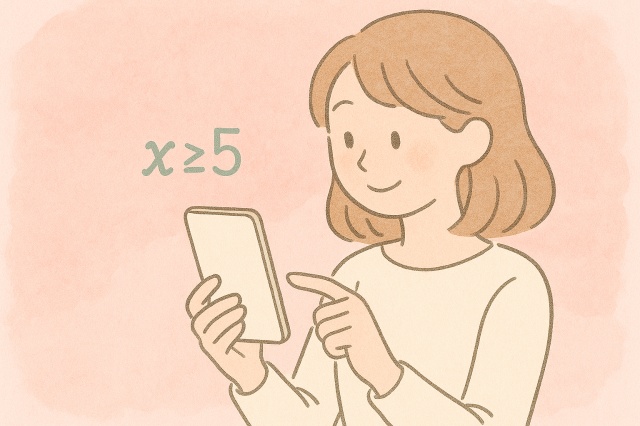
スマホでも、「≧」や「≥」を入力する方法はいくつかあります。
ここでは、AndroidとiPhoneそれぞれの手順を紹介します。
ちょっとしたコツを覚えておくと、記号入力がぐっとスムーズになりますよ。
Androidでの入力手順
Androidスマホでは、「だいなりいこーる」と入力して変換するのが最も簡単な方法です。
Google日本語入力やGboardなどのキーボードアプリを使っている場合、「≧」「≥」が候補に表示されることがあります。
| 入力文字 | 変換候補 | 備考 |
|---|---|---|
| だいなりいこーる | ≧、≥ | Gboardなどで出現 |
| だいなり | >、≧ | 変換候補を数回送り |
もし出てこない場合は、辞書登録機能を使っておくのがおすすめです。
「だいなり」→「≧」のように登録しておけば、どのアプリでもすぐに入力できます。
また、Simejiなどのキーボードアプリでは「記号」タブに多くの特殊文字があり、一覧から選んで入力することもできます。
iPhoneでの入力手順
iPhoneでも同じように、「だいなりいこーる」と入力して変換すると「≧」が出てくることがあります。
ただし、表示されるかどうかは日本語入力の設定や使用頻度によって異なります。
| 方法 | 手順 | ポイント |
|---|---|---|
| ① 変換で入力 | 「だいなりいこーる」と入力→変換候補から選択 | 変換候補に出ない場合もある |
| ② コピーして使う | Safariで「≧」を検索→コピー | メモに保存しておくと便利 |
| ③ ユーザー辞書登録 | 設定→一般→キーボード→ユーザー辞書で登録 | 「だいなり」→「≧」を登録 |
特におすすめなのはユーザー辞書登録です。
一度登録しておけば、どんなアプリでも同じように変換できるので、SNS投稿やレポート作成でも活躍します。
スマホでは「変換・コピー・辞書登録」の3つを使い分けると、どんな環境でもすぐに「≧」「≥」を入力できます。
「≧」「≥」が打てないときの対処法

どの方法を試しても「≧」や「≥」が出てこない場合は、設定や環境に原因があることがあります。
ここでは、入力できないときの原因と、その解決方法を紹介します。
コピーサイトや記号アプリを使うと、すぐに問題を回避できますよ。
表示されない・入力できない原因
「入力しても表示されない」「変換候補に出ない」といった場合は、以下の原因が考えられます。
| 原因 | 対処法 |
|---|---|
| フォントが対応していない | 別のフォント(MS ゴシックなど)を選択 |
| IME(入力ソフト)の辞書が古い | 再インストールや更新を実施 |
| アプリや環境が特殊記号に非対応 | 別のアプリで入力してコピー |
特に多いのはフォント非対応です。
WordやExcelでは表示できるのに、メールやLINEでは□(四角)で表示されることもあります。
その場合は、まず別のフォントに切り替えるか、コピー入力を試しましょう。
コピーサイトやアプリを活用するコツ
「今すぐ使いたい!」というときに便利なのが、Web上の記号コピーサイトやアプリです。
クリックするだけでコピーできるので、どんな環境でも確実に使えます。
| ツール名 | 特徴 | URL検索キーワード |
|---|---|---|
| 記号パレット | 主要な数学記号を一覧表示 | 「記号パレット」 |
| CopyChar | クリックでコピーできる英数字記号サイト | 「CopyChar」 |
| Unicode Table | Unicodeコードごとに確認可能 | 「Unicode Table」 |
また、スマホなら「特殊文字入力」系の無料アプリを入れておくのも便利です。
アプリによっては「お気に入り登録」機能があるため、よく使う記号をワンタップで呼び出せます。
「打てない」ときは慌てずに、コピーサイト・記号アプリ・ユーザー辞書登録を活用するのが最も確実な解決策です。
似た記号の意味と使い分け

「≧」や「≥」とよく似た記号はいくつもあります。
ここでは、間違えやすい「≤」「≠」「≒」などの記号と、それぞれの意味の違いを整理します。
似た形でも意味がまったく違うので、正しく使い分けましょう。
≤(小なりイコール)との違い
「≤」は、小なりイコール(ある値以下)を表します。
英語では「less than or equal to」といい、「ある値以下ですよ」という意味です。
たとえば、「体温≤37.5」は「37.5度以下」を意味します。
| 記号 | 読み方 | 意味 | 例文 |
|---|---|---|---|
| ≥ | 大なりイコール | ある値以上 | 年齢≥18歳(18歳以上) |
| ≤ | 小なりイコール | ある値以下 | 体温≤37.5(37.5度以下) |
「口の向き」に注目すると覚えやすいです。
「大きい方に口を開けている」→大なり、「小さい方に開いている」→小なり、と覚えましょう。
≠・≒など関連する記号の意味
ほかにも、「等しくない」「だいたい同じ」などを表す似た記号があります。
数学や資料作成でよく使われるものを一覧でまとめました。
| 記号 | 読み方 | 意味 | 使用例 |
|---|---|---|---|
| ≠ | ノットイコール | 等しくない | A ≠ B(AはBと異なる) |
| ≒ | 近似記号 | ほぼ等しい | π ≒ 3.14 |
| ≡ | 恒等記号 | 常に等しい | x²−y² ≡ (x+y)(x−y) |
| ∞ | 無限大 | 限りなく大きい | n → ∞(nが無限に近づく) |
似た記号の違いを知っておくと、数学や資料作成の表現がより正確でスマートになります。
目的に応じて正しい記号を使い分けましょう。
すぐ使える!コピペ用テンプレート集
ここでは、「≧」や「≥」などの不等号・記号をまとめてコピーできるように一覧にしました。
スマホやPCで資料を作るときに便利なので、メモ帳などに保存しておくのがおすすめです。
そのままコピー&ペーストして使ってください。
主要な不等号・記号の一覧表
代表的な不等号・近似記号・特殊記号を表にまとめました。
よく使う記号は覚えておくと便利です。
| 記号 | 読み方 | 意味 |
|---|---|---|
| ≥ | 大なりイコール | ある値以上 |
| ≤ | 小なりイコール | ある値以下 |
| ≠ | ノットイコール | 等しくない |
| ≒ | 近似記号 | だいたい同じ |
| ≡ | 恒等記号 | 常に等しい |
| ∞ | 無限大 | 限りなく大きい |
これらをまとめてコピーしておくと、必要なときにすぐ使えて便利です。
コピー例: ≥ ≤ ≠ ≒ ≡ ∞
スマホのメモ帳や辞書登録で時短活用
毎回検索してコピーするのが面倒な方は、スマホのメモアプリや辞書機能を活用しましょう。
「だいなり」→「≥」のように登録しておけば、一瞬で呼び出せます。
| 方法 | 設定場所 | 例 |
|---|---|---|
| ユーザー辞書登録 | 設定 → 一般 → キーボード → ユーザー辞書 | 「だいなり」→「≥」 |
| メモアプリ保存 | Google Keep / Evernoteなど | 「記号テンプレ」として保存 |
| スクリーンショット | ホーム画面に保存 | 記号一覧を画像で保存 |
一度登録しておけば、どのアプリでも「だいなり」と打つだけで記号をすぐに呼び出せるようになります。
自分に合ったスタイルで使いやすく整理しておくのがコツです。
まとめ:「大なりイコール」の意味も打ち方も、もう迷わない
ここまで、「≧」や「≥」の意味、そしてWindows・Mac・スマホでの入力方法を解説してきました。
最後に、覚えておきたいポイントを整理しておきましょう。
| ポイント | 内容 |
|---|---|
| 記号の意味 | 「≧」「≥」は「ある値以上」を示す。読み方は「だいなりいこーる」。 |
| Windowsでの入力 | 変換/Altコード(2265)/Unicode入力が可能。 |
| Macでの入力 | 「control + command + space」で文字ビューアを開く。 |
| スマホでの入力 | 「だいなりいこーる」で変換、またはユーザー辞書登録。 |
| 困ったとき | 記号コピーサイトやメモ帳登録で簡単に再利用できる。 |
似た記号(≤、≠、≒など)も一緒に覚えておくと、資料作成や数式の表現がよりスムーズになります。
また、スマホやPCのユーザー辞書を活用すれば、1回登録するだけでどこでも素早く入力できて便利です。
「大なりイコール」は、論理的でスマートな印象を与える記号です。
今日紹介した方法を使えば、もう入力に迷うことはありません。
資料作成やレポート作成など、日常のちょっとした場面でも積極的に使ってみてくださいね。